
Primeros pasos
Instalar GangJam, crear la cuenta y llegar a la primera jam.
Instalación
- Descarga el instalador desde la página Descargar (necesitas una cuenta) y ejecútalo: GangJam se instala en tu perfil de usuario, sin permisos de administrador.
- Si no está en el PC, la instalación añade también VB-Audio Virtual Cable, el «cable virtual» que GangJam usa para gestionar el audio de las demás aplicaciones. Es el único paso que pide la confirmación de Windows.
- Las actualizaciones llegan solas: al iniciarse, GangJam comprueba si hay una versión nueva y la instala en pocos segundos. Las novedades de cada versión están en la campanilla de arriba a la derecha.
Cuenta
- Crea tu cuenta en la página Crear cuenta y confirma tu dirección de email desde el mensaje que recibirás.
- En la app inicias sesión con email y contraseña: la sesión queda guardada y en los siguientes inicios ya estás conectado.
- El mixer funciona incluso sin cuenta y sin red: la cuenta sirve para tocar con los demás.
La pantalla de inicio
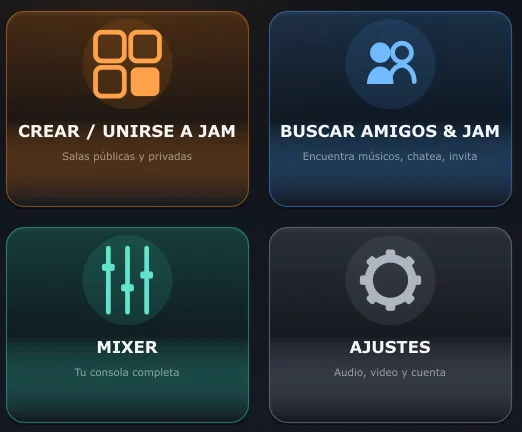
Al iniciarse, GangJam muestra cuatro botones grandes:
- CREAR / UNIRSE A JAM: las salas públicas y privadas.
- BUSCAR AMIGOS & JAM: busca músicos, gestiona tus amigos, chatea e invita.
- MIXER: la consola propiamente dicha.
- AJUSTES: audio, video, red, notificaciones y sistema.
La casita de arriba a la izquierda del mixer siempre te trae de vuelta aquí.
La primera jam en tres pasos
- Conecta tu tarjeta de sonido y comprueba en Ajustes > Audio que esté seleccionada (mejor con su driver ASIO).
- Entra en una sala pública desde CREAR / UNIRSE A JAM, o crea la tuya e invita a tus amigos.
- Toca: los canales de los demás aparecen en el mixer y tu señal se envía sola.
¿No encuentras la respuesta? Pulsa FEEDBACK en la app o escríbenos desde la página Contacto.