
El mixer
Canales, master, displays y capas de la consola.
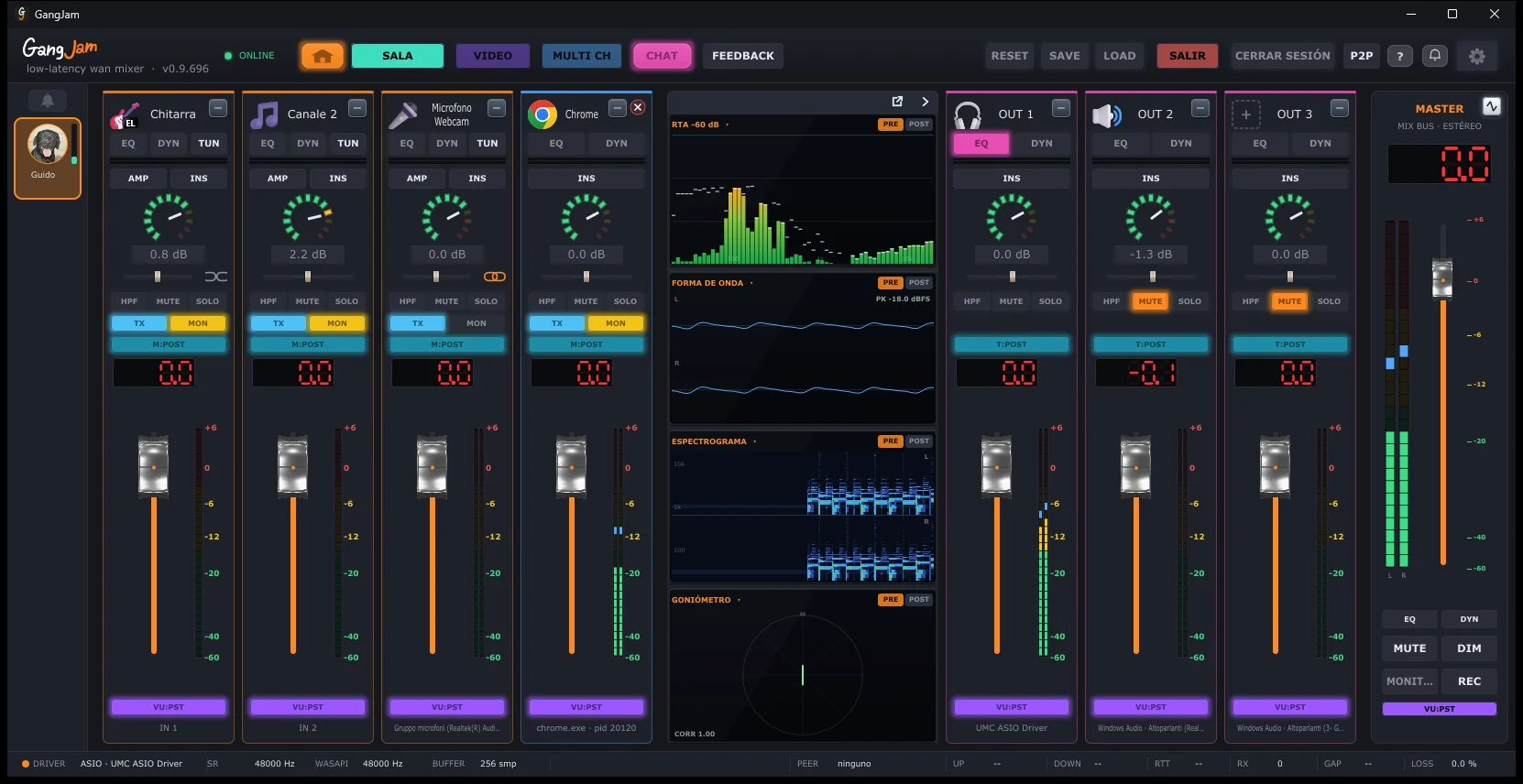
Deja el ratón quieto dos segundos sobre un botón o un control del mezclador: aparece una breve explicación de lo que hace.
El canal
De arriba abajo:
- Nombre e icono: doble clic en el nombre para cambiarlo; el icono indica qué está conectado.
- EQ: ecualizador de 4 bandas con analizador de espectro (consulta Analizadores).
- DYN: gate y compresor.
- TUN: afinador (solo en las entradas físicas).
- AMP e INS: amplificador simulado y efectos VST3 (consulta Efectos).
- Potenciómetro: ganancia de entrada en dB; debajo, el pan: mientras lo mueves muestra su valor (de L100 a R100, 0 en el centro), y un doble clic lo devuelve al centro. En las entradas físicas, junto al pan, la cadena une el canal con el siguiente en una sola strip estéreo (naranja cuando están unidos; otro clic los separa). En las strips estéreo el pan se convierte en el balance: hacia la derecha baja el lado izquierdo, hacia la izquierda el derecho.
- HPF, MUTE, SOLO: filtro paso alto, silenciar, escuchar solo este canal.
- TX: este canal va a los demás músicos. MON: lo escuchas tú.
- M:POST / M:PRE: lo que oyes de este canal se toma después o antes del fader; con M:PRE el fader no cambia lo que oyes. A los demás el canal les llega siempre tomado antes del fader.
- En los canales OUT, T:POST / T:PRE elige si la salida recibe la mezcla después o antes del máster: con T:PRE el fader, el MUTE y el DIM del máster no la afectan.
- Los canales de las aplicaciones y los OUT también tienen HPF, EQ, DYN e INS (efectos VST3); en los OUT, SOLO deja sonar solo las salidas en SOLO.
- Fader con el valor en dB y el medidor: si lo sueltas cerca de 0 dB se coloca exactamente en 0,0, y un doble clic en el cursor lo devuelve ahí; para un valor exacto, haz doble clic en el número y escríbelo. VU:PST / VU:PRE elige si el medidor lee después o antes del fader.
El master
- Fader general, medidores estéreo, EQ y DYN de la mezcla.
- MUTE y DIM (baja el volumen sin silenciar).
- MONITOR: la mezcla también en las salidas 3-4 de la tarjeta.
- REC: graba la jam en un archivo WAV, en la carpeta Documentos\GangJam Recordings: los demás como los oyes, más lo que envías tú, también desde los canales con MON apagado.
La barra superior
- Casita: pantalla de inicio. SALA: salas. VIDEO: ventana de video. MULTI CH: multicanal o estéreo. CHAT: chat de la sala.
- FEEDBACK: envía un informe con los logs al desarrollador.
- RESET, SAVE, LOAD: restablece el mixer, guarda y carga las configuraciones.
- SALIR cierra GangJam, CERRAR SESIÓN sale de tu cuenta, P2P abre la conexión directa.
- El signo de interrogación abre esta guía (también con la tecla F1), la campanilla muestra las novedades y el engranaje abre los Ajustes.
Los demás músicos
- En una sala, cada músico tiene su propia columna de canales, con su nombre. En multicanal llegan sus canales por separado, para mezclarlos como prefieras.
- A la izquierda están los avatares: haz clic en un avatar para ver solo los canales de ese músico, y en el tuyo para volver a los tuyos.
- SOLO en el canal de un músico: solo lo oyes a él (y los demás canales en SOLO) hasta que lo apagas. Solo cambia lo que oyes tú: los demás te siguen oyendo como antes.
- Los canales de los otros músicos también tienen la ganancia, HPF, EQ, DYN e INS (efectos VST3): solo cambian lo que oyes tú, y GangJam los recuerda para cada músico.
- Sobre tu avatar está la campanilla para llamar la atención de los demás (consulta Notificaciones y campanilla).
Capas y tamaño
Cuando los canales no caben en la ventana, el mixer se divide en capas como una consola: los botones «CH a-b» y «OUT», abajo a la izquierda, muestran un grupo cada vez. La ventana recuerda su posición y tamaño; el botón AJUSTAR la devuelve al tamaño adecuado para la pantalla.
¿No encuentras la respuesta? Pulsa FEEDBACK en la app o escríbenos desde la página Contacto.