
Primeiros passos
Instalar o GangJam, criar a conta e chegar à primeira jam.
Instalação
- Baixe o instalador na página Download (é preciso ter conta) e execute-o: o GangJam se instala no seu perfil de usuário, sem permissões de administrador.
- Se ainda não estiver no PC, a instalação adiciona também o VB-Audio Virtual Cable, o “cabo virtual” que o GangJam usa para gerenciar o áudio dos outros aplicativos. É a única etapa que pede a confirmação do Windows.
- As atualizações chegam sozinhas: ao iniciar, o GangJam verifica se há uma versão nova e a instala em poucos segundos. As novidades de cada versão ficam na campainha no canto superior direito.
Conta
- Crie a conta na página Criar conta e confirme o endereço de e-mail pela mensagem que você receber.
- No app, entre com e-mail e senha: a sessão fica salva e, nas próximas vezes, você já entra conectado.
- O mixer funciona mesmo sem conta e sem rede: a conta serve para tocar com os outros.
A tela inicial
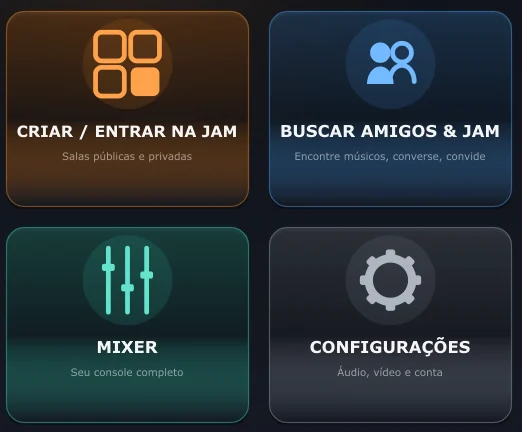
Ao iniciar, o GangJam mostra quatro botões grandes:
- CRIAR / ENTRAR NA JAM: as salas públicas e privadas.
- BUSCAR AMIGOS & JAM: busque músicos, gerencie os amigos, converse e convide.
- MIXER: o console propriamente dito.
- CONFIGURAÇÕES: áudio, vídeo, rede, notificações e sistema.
A casinha no canto superior esquerdo do mixer sempre traz você de volta para cá.
A primeira jam em três passos
- Conecte a sua placa de áudio e confira em Configurações > Áudio se ela está selecionada (de preferência com o driver ASIO dela).
- Entre em uma sala pública por CRIAR / ENTRAR NA JAM, ou crie a sua e convide os amigos.
- Toque: os canais dos outros aparecem no mixer, e o seu sinal sai sozinho.
Não encontrou a resposta? Pressione FEEDBACK no app ou escreva para nós pela página Contato.