
Primi passi
Installare GangJam, creare l'account e arrivare alla prima jam.
Installazione
- Scarica il programma di installazione dalla pagina Download (serve l'account) e avvialo: GangJam si installa nel tuo profilo utente, senza permessi di amministratore.
- Se sul PC manca, l'installazione aggiunge anche VB-Audio Virtual Cable, il «cavo virtuale» che GangJam usa per gestire l'audio delle altre applicazioni. È l'unico passaggio che chiede la conferma di Windows.
- Gli aggiornamenti arrivano da soli: all'avvio GangJam controlla se c'è una versione nuova e la installa in pochi secondi. Le novità di ogni versione sono nella campanella in alto a destra.
Account
- Crea l'account dalla pagina Crea account e conferma l'indirizzo email dal messaggio che ricevi.
- Nell'app accedi con email e password: la sessione resta salvata, ai successivi avvii sei già collegato.
- Il mixer funziona anche senza account e senza rete: l'account serve per suonare con gli altri.
La schermata iniziale
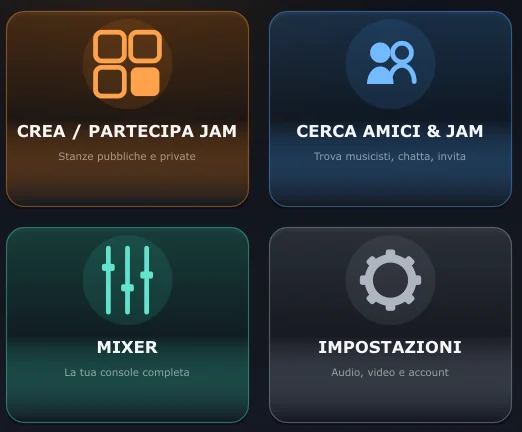
All'avvio GangJam mostra quattro pulsanti grandi:
- CREA / PARTECIPA JAM: le stanze pubbliche e private.
- CERCA AMICI & JAM: cerca musicisti, gestisci gli amici, chatta e invita.
- MIXER: la console vera e propria.
- IMPOSTAZIONI: audio, video, rete, notifiche e sistema.
La casetta in alto a sinistra nel mixer riporta sempre qui.
La prima jam in tre passi
- Collega la tua scheda audio e controlla in Impostazioni > Audio che sia selezionata (meglio con il suo driver ASIO).
- Entra in una stanza pubblica da CREA / PARTECIPA JAM, oppure creane una tua e invita gli amici.
- Suona: le strip degli altri compaiono nel mixer, il tuo segnale parte da solo.
Non trovi la risposta? Premi FEEDBACK nell’app oppure scrivici dalla pagina Contatti.