
Premiers pas
Installer GangJam, créer votre compte et arriver à votre première jam.
Installation
- Téléchargez le programme d'installation depuis la page Téléchargement (un compte est nécessaire) et lancez-le : GangJam s'installe dans votre profil utilisateur, sans droits d'administrateur.
- S'il n'est pas déjà sur le PC, l'installation ajoute aussi VB-Audio Virtual Cable, le « câble virtuel » que GangJam utilise pour gérer l'audio des autres applications. C'est la seule étape qui demande une confirmation de Windows.
- Les mises à jour arrivent toutes seules : au démarrage, GangJam vérifie s'il existe une nouvelle version et l'installe en quelques secondes. Les nouveautés de chaque version se trouvent sous la clochette en haut à droite.
Compte
- Créez votre compte depuis la page Créer un compte et confirmez votre adresse e-mail grâce au message que vous recevez.
- Dans l'application, connectez-vous avec votre e-mail et votre mot de passe : la session reste enregistrée, et aux démarrages suivants vous êtes déjà connecté.
- Le mixer fonctionne aussi sans compte et sans réseau : le compte sert à jouer avec les autres.
L'écran d'accueil
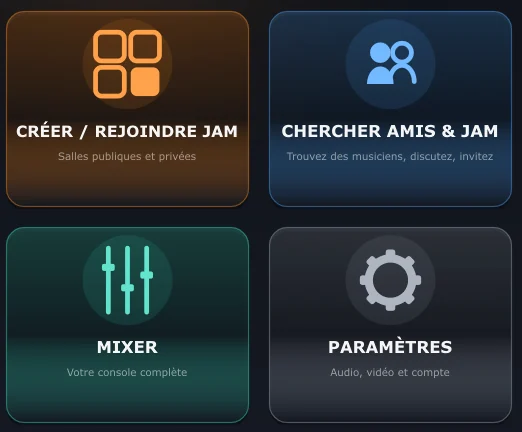
Au démarrage, GangJam affiche quatre grands boutons :
- CRÉER / REJOINDRE JAM : les salles publiques et privées.
- CHERCHER AMIS & JAM : cherchez des musiciens, gérez vos amis, chattez et invitez.
- MIXER : la console proprement dite.
- PARAMÈTRES : audio, vidéo, réseau, notifications et système.
La maisonnette en haut à gauche du mixer vous ramène toujours ici.
Votre première jam en trois étapes
- Branchez votre carte son et vérifiez dans Paramètres > Audio qu'elle est bien sélectionnée (de préférence avec son pilote ASIO).
- Entrez dans une salle publique depuis CRÉER / REJOINDRE JAM, ou créez la vôtre et invitez vos amis.
- Jouez : les tranches des autres apparaissent dans le mixer, votre signal part tout seul.
Vous ne trouvez pas la réponse ? Cliquez sur FEEDBACK dans l'application ou écrivez-nous depuis la page Contact.