
Erste Schritte
GangJam installieren, ein Konto erstellen und zur ersten Jam kommen.
Installation
- Lade das Installationsprogramm auf der Seite Download herunter (Konto erforderlich) und starte es: GangJam installiert sich in deinem Benutzerprofil, ohne Administratorrechte.
- Falls es auf dem PC fehlt, installiert das Setup auch VB-Audio Virtual Cable, das „virtuelle Kabel“, mit dem GangJam das Audio der anderen Anwendungen verwaltet. Nur bei diesem Schritt fragt Windows nach einer Bestätigung.
- Updates kommen von selbst: Beim Start prüft GangJam, ob es eine neue Version gibt, und installiert sie in wenigen Sekunden. Die Neuigkeiten jeder Version findest du unter der Glocke oben rechts.
Konto
- Erstelle dein Konto auf der Seite Konto erstellen und bestätige deine E-Mail-Adresse über die Nachricht, die du bekommst.
- In der App meldest du dich mit E-Mail und Passwort an: Die Sitzung bleibt gespeichert, bei den nächsten Starts bist du schon angemeldet.
- Der Mixer funktioniert auch ohne Konto und ohne Netz: Das Konto brauchst du, um mit anderen zu spielen.
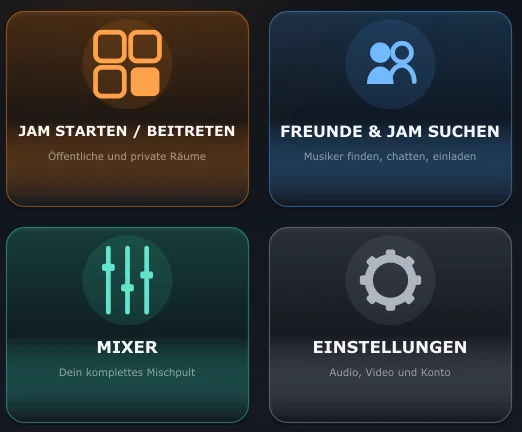
Der Startbildschirm
Beim Start zeigt GangJam vier große Tasten:
- JAM STARTEN / BEITRETEN: die öffentlichen und privaten Räume.
- FREUNDE & JAM SUCHEN: Musiker suchen, Freunde verwalten, chatten und einladen.
- MIXER: das eigentliche Mischpult.
- EINSTELLUNGEN: Audio, Video, Netzwerk, Benachrichtigungen und System.
Das Haus-Symbol oben links im Mixer bringt dich immer hierher zurück.
Die erste Jam in drei Schritten
- Schließe deine Soundkarte an und prüfe in Einstellungen > Audio, ob sie ausgewählt ist (am besten mit ihrem ASIO-Treiber).
- Tritt über JAM STARTEN / BEITRETEN einem öffentlichen Raum bei oder erstelle deinen eigenen und lade Freunde ein.
- Spiel los: Die Kanalzüge der anderen erscheinen im Mixer, dein Signal wird automatisch gesendet.
Keine Antwort gefunden? Drück in der App auf FEEDBACK oder schreib uns über die Seite Kontakt.